
Hoe importeer ik leerlinggegevens vanuit Magister met de OSO SWV koppeling?
- Laatst bijgewerkt:
Voor het versturen van een leerling vanuit Magister naar TOP dossier loket dient u gebruik te maken van de OSO SWV koppeling. Voor u deze koppeling kunt gebruiken dient deze koppeling ingesteld te worden. Het instellen van de OSO SWV koppeling is een eenmalige handeling, hierna kunt u direct leerlingen versturen vanuit Magister naar TOP dossier loket
Om u op weg te helpen heeft Magister een stappenplan uitgewerkt voor het versturen van een leerling via OSO SWV. Mocht het niet lukken om het OSO SWV dossier klaar te zetten in Magister, neem dan contact op met uw Magister-beheerder.
Met onderstaande stappen kan in Magister een gegevensset klaargezet worden. Het VO-VO-dossier is een OSO-dossier waarmee leerlinggegevens vanuit uw VO-school naar TOP dossier worden verstuurd. Het VO-SWV-dossier is een specifiek gegevensdossier dat vanuit uw VO-school naar een samenwerkingsverband wordt verstuurd. Het gaat hier om gegevens die nodig zijn voor een ondersteuningsaanvraag bij het Samenwerkingsverband Passend Onderwijs. De ondersteuningsaanvraag zelf wordt dus niet via OSO gedaan. Een SWV heeft een eigen type aanleverpunt dat geregistreerd moet worden in het administratiesysteem van het SWV.
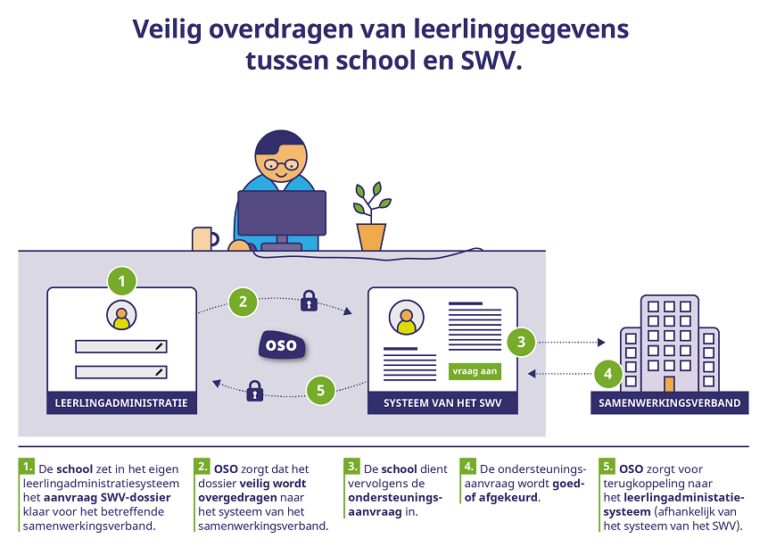
Stappenplan
Stap 1. Ga naar Leerlingen > Leerlingen > Overzicht
Stap 2. Dubbelklik in het overzichtsscherm op de betreffende leerling
Stap 3. Ga naar de detailkaart Overdrachtsdossier
Stap 4. Klik op de knop Toevoegen en kies een van de opties:
- VO-VO: dossier klaarzetten voor een andere VO-school
- Binnen Brin: dossier klaarzetten voor een andere VO-school met hetzelfde Brin als dat van uw school
- VO-SWV: dossier klaarzetten voor een Samenwerkingsverband
- Bijlagen: bijlagen toevoegen aan het klaargezette dossier (Deze optie is alleen actief als eerst de tab ‘Bijlagen’ aangeklikt wordt)
Met de eerste drie opties wordt de wizard ‘Instellingen overstapdossier genereren’ geopend. Vul hier de juiste gegevens in:
- Voor VO-VO: vul de naam in van de aanvragende VO-school. Als de tabel op de correcte manier is ingericht zal automatisch het Brin worden gevuld in het veld BRIN doel.
- Voor Binnen BRIN: hier hoeven alleen de optionele gegevens ingevuld te worden
- Voor VO-SWV: Het veld ‘Aanvragende school’ zal altijd gevuld zijn met de gegevens van uw eigen school. In het veld ‘Aanleverpunt Doel’ kiest u het aanleverpuntnummer van het SWV.
Klik direct op Voltooien of op volgende en vink de onderdelen aan die meegenomen moeten worden in het OSO-dossier.
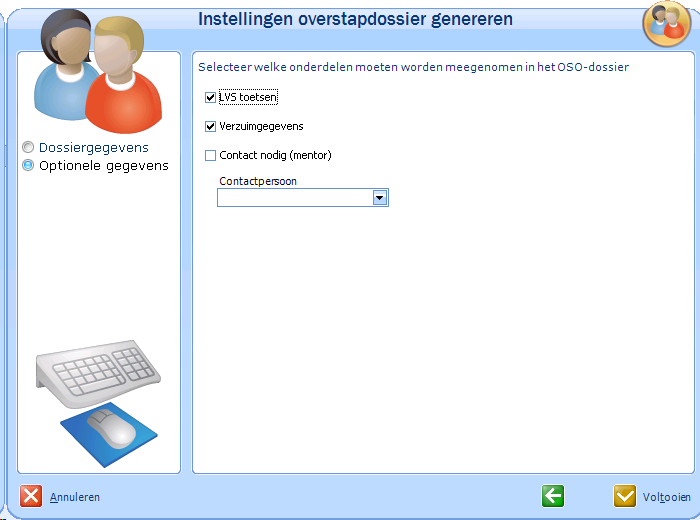
Het dossier is nu aangemaakt en wordt ook direct getoond in het scherm Overzicht Overstapdossiers. Zie ook de paragraaf ‘Overzicht overstapdossiers’.
Actiemenu
Zodra een dossier is aangemaakt, wordt op deze detailkaart het menu Actie zichtbaar met daarin verschillende keuzemogelijkheden:
- Valideren: Het dossier wordt door de Kennisnet Validatie Service gecontroleerd op mogelijke technische fouten. Als het dossier is gevalideerd, verschijnt de melding: ‘Het dossier is correct bevonden door de KVS webservice’. Dit betekent dat het dossier voldoet aan de nieuwste eisen en dat het opgestuurd mag worden.
- Opvraagbaar maken: Het dossier wordt klaargezet; Magister zet een vinkje in het veld Opvraagbaar en in het veld ‘Gebruiker klaargezet’ wordt de naam van de ingelogde gebruiker ingevuld.
- PDF genereren: Magister maakt een pdf volgens het formaat dat Kennisnet heeft aangegeven. Hiermee krijgt u een compleet overzicht van het overstapdossier dat u hebt klaargezet voor de aanvragende school.
- (Opnieuw) genereren dossier: Het geselecteerde dossier wordt opnieuw aangemaakt en dus overschreven. Wilt u het bestaande dossier niet overschrijven, maar een nieuw dossier aanmaken, doorloop dan de stappen 1 t/m 7 nogmaals.
Het veld Aanleverende school wordt automatisch gevuld. De overige gegevens moeten nog worden toegevoegd.
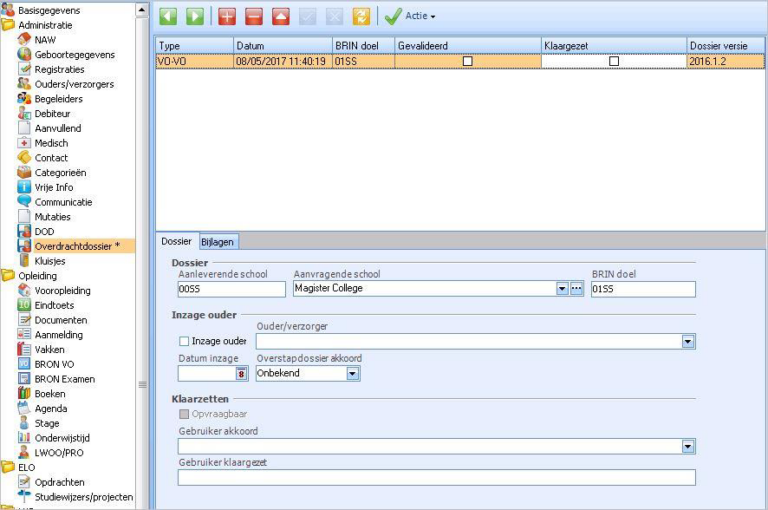
Stap 5. Klik op de knop Bewerken en vul de volgende velden in:
- Inzage ouder: Indicatie dat de ouder inzage heeft gehad.
- Ouder/verzorger: Naam van de ouder die hierbij betrokken was (minimaal en maximaal één ouder selecteerbaar).
- Datum inzage: Datum waarop de ouder inzage heeft gehad.
- Overstapdossier akkoord: De ouder gaat wel of niet akkoord met het overstapdossier. NB:Indien een ouder niet akkoord gaat, is het dossier niet opvraagbaar. Klik op Opslaan.
Stap 6. Ga naar het menu Actie. Kies: Valideren. Als het dossier correct is bevonden: klik op OK.
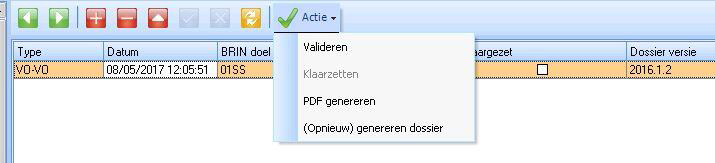
Stap 7. Ga opnieuw naar het menu Actie. Kies: Klaarzetten.
Bijlagen toevoegen aan het klaargezette dossier: Klik op de knop Toevoegen – optie Bijlagen om bijlagen toe te voegen die meegestuurd moeten worden met het overstapdossier.
Met bovenstaande acties zijn de gegevens succesvol klaargezet. Vanaf dit moment kan het OSO SWV dossier worden opgehaald aan de hand van het volgende artikel uit onze kennisbank: Hoe importeer ik een OSO SWV dossier?
Gerelateerde artikelen
Lorem ipsum dolor sit amet, consectetuer adipiscing elit. Aenean commodo ligula eget dolor. Aenean massa. Cum sociis natoque penatibus et magnis dis parturient montes, nascetur ridiculus mus. Donec quam felis, ultricies nec, pellentesque eu, pretium quis, sem. Nulla consequat massa quis enim.